



- Sistem tepsisinde Discord'u kapatın ve tüm Discord işlemlerinin sonlandırıldığından emin olun. (Bazen başıboş işlemler sistem tepsinizde veya görev yöneticinizde saklanabilir - bunları iki kez kontrol edin!)
- Aşağıdaki 2 klasörü silin:
- %AppData%/Discord
- %LocalAppData%/Discord
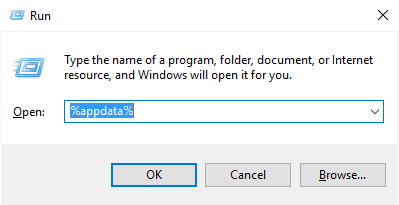
Bu klasörleri bulmak için Başlat düğmesine + R basın ve şunu girin:
Çalıştır penceresinde %appdata% ve enter tuşuna basın:
Ardından çalıştırma penceresinde %localappdata% ve enter tuşuna basın:
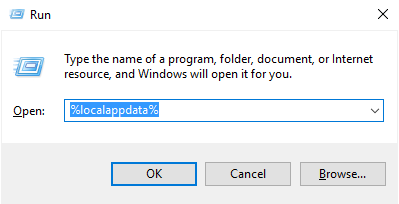
Ardından, bu pencerelerin her ikisinde de "Discord" klasörünü bulun ve silin.
İşletim sisteminiz size dosyanın hala kullanımda olduğu için silinemeyeceğini söylerse. Görev Yöneticisi'ni açın ve oradaki ve başlangıç sekmesindeki tüm Discord örneklerini sonlandırın.
- Sisteminizi yeniden başlatın.
- https://discordapp.com/api/download?platform=win aracılığıyla yeniden yükleyin
Bazı durumlarda, bu ekstra adımlar gerekli olabilir.
Discord uygulamasını (%LocalAppData%/Discord/en son sürüm) Yönetici olarak çalışacak şekilde ayarlayın ve Uyumluluğu Windows 7 veya 8 olarak ayarlayın (her ikisini de deneyin)
Adımları denemeden önce, tarayıcı sürümü de dahil olmak üzere tüm Discord örneklerinin kapatıldığından emin olun.


 Hello, my name is Jack Sparrow. I'm a 50 year old self-employed Pirate from the Caribbean.


